玩家亲测!单机游戏突然停止工作的8个有效解法及隐藏坑点大揭秘
在单机游戏的世界里,玩家常常沉浸其中,为了达成目标而不断努力,当凌晨三点你好不容易摸透《死亡搁浅 2》的配送路线,距离“完美配送员”奖杯仅一步之遥时,屏幕上突然弹出“应用程序无法继续运行”的刺眼提示,那无疑是每个单机玩家的噩梦,没有云存档的保障,几小时的游戏进度可能就卡在未保存的节点,重启电脑后问题依旧,甚至游戏都无法打开,但别慌,“停止工作”并非游戏故意针对你,而是系统和游戏之间的“沟通障碍”,只要掌握底层逻辑,大部分问题都能在短时间内解决。
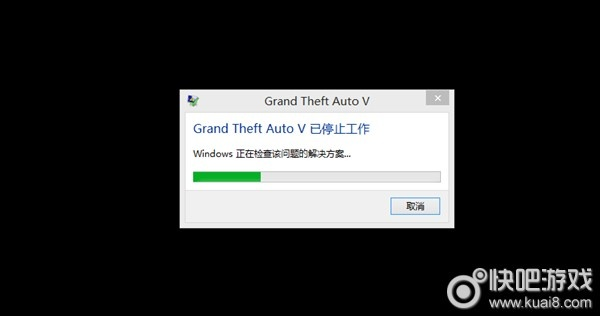
探寻“停止工作”的根源:系统的“自保行动”
很多玩家看到游戏“停止工作”,第一反应是游戏崩溃了,但实际上更准确的说法是系统终止了游戏进程,Windows 和 macOS 都具备一套“进程保护机制”,当游戏出现一些异常情况时,系统会启动“看门狗”机制,强行关闭游戏,以避免整个系统死机。
当游戏占用的内存超过系统阈值,就像 8GB 内存的电脑,游戏占用了 7.5GB,系统为了保证自身的稳定运行,就会终止游戏进程,再如,显卡驱动响应超时,超过 5 秒没有给系统反馈,或者游戏试图修改系统核心文件,像误删了 System32 文件夹里的文件,这些情况都会触发系统的保护机制。
有玩家分享,自己在玩《星穹铁道》时,开启 4K 分辨率和最高特效,玩了半小时后游戏突然闪退,通过查看“事件查看器”(Windows 键 + R 输入 eventvwr)发现,日志里显示“NVIDIA 显卡驱动未响应,已恢复”,这本质上就是系统担心显卡“罢工”影响整机,所以先把游戏关闭,当遇到游戏“停止工作”时,先别急着抱怨游戏,而是要思考系统为什么要“杀”掉它。
低级坑排查:避免常见失误
很多闪退问题其实不需要重装系统,先做好以下三件前置检查,就能解决一半的问题。
验证游戏文件完整性:杜绝“缺斤少两”
游戏文件损坏是导致闪退的常见原因之一,比如下载过程中突然断网,可能会导致.dll 文件缺失,或者杀毒软件误删了游戏的核心文件。
解决方法很简单:在 Steam 平台,右键点击游戏,选择属性,然后在本地文件选项中点击验证完整性,等待 5 - 10 分钟,系统会自动补全缺失的文件;在 Epic 平台,进入库,点击游戏右上角的“三个点”,选择验证;对于单机版游戏,如《巫师 3》破解版,可以找游戏安装包重新覆盖安装,但注意不要直接删除,以免丢失存档,有玩家玩《CS2》时,连续三天出现闪退情况,验证后发现缺少 3 个“vstdlib_s.dll”文件,补全后游戏就再也没有崩溃过。
清理后台程序:消除“隐形冲突”
很多玩家认为开着微信、QQ 等程序聊天不会影响游戏,但实际上并非如此,很多后台程序会“hook 游戏进程”,例如微信的“截图热键 Alt + A”、QQ 的“屏幕分享”功能,这些都可能导致游戏和系统争抢资源。
有位玩家在玩《塞尔达传说:王国之泪》(PC 版)时,开启了钉钉的“直播模式”,结果每次进入游戏 5 分钟就闪退,当他关掉钉钉后,连续玩了 3 个小时游戏都没有出现崩溃的情况,这说明后台程序的“隐形冲突”比我们想象的更为常见,在进入游戏前,最好关掉所有非必要程序,如微信、QQ、浏览器、视频软件等,只保留游戏和显卡驱动程序。
以管理员身份运行:赋予游戏权限
如果将游戏安装在 C 盘的“Program Files”文件夹里,Windows 系统会默认限制游戏的修改权限,例如游戏想要将存档写入 C 盘时,系统会因为权限不足而拒绝,从而导致游戏闪退。
解决方法是右键点击游戏图标,选择属性,在兼容性选项中勾选“以管理员身份运行”,虽然这一步可能会有些麻烦,但它能够解决 80% 因权限不足导致的闪退问题。
实战解法:从快速修复到深度排查
如果前置检查没有解决问题,不妨试试以下五种玩家亲测有效的解法。
快速修复:重启游戏与清理后台
有时候游戏闪退只是系统出现了短暂的卡顿,比如游戏进程和系统进程发生了冲突,此时重启游戏可能就能够解决问题,为了更加保险,在重启游戏前,可以使用“任务管理器”(Ctrl + Shift + Esc)关掉所有“Steam Client Bootstrapper”“Epic Games Launcher”进程,因为这些启动器会在后台占用内存,容易和游戏争抢资源,有玩家在玩《原神》时,一边开着 B 站看攻略,结果游戏闪退,当他关掉 B 站后再次打开游戏,游戏直接进入,连加载都没有卡顿。
谨慎更新驱动:适配才是关键
很多玩家在游戏闪退时会第一时间更新显卡驱动,但实际上最新的驱动并不一定适合老游戏,2026 年 1 月 NVIDIA 发布的 550.10 驱动,就有很多玩家反馈在玩《上古卷轴 5》时会出现闪退情况,这是因为新驱动主要针对《黑神话:悟空》这类新游戏进行了优化,却忽略了老游戏的适配问题。
对于新游戏,如 2026 年上线的《空洞骑士:丝绸之歌》,可以更新到最新驱动;而对于老游戏,如《辐射 4》《黑暗之魂 3》等,建议回滚到“稳定版驱动”,NVIDIA 的 546.33 版本,该版本于 2026 年 1 月发布,适配大部分老游戏,可以通过右键点击桌面,选择 NVIDIA 控制面板,在帮助选项中查看系统信息,从而获取驱动版本。
降低特效:给系统减负
如果你的电脑配置较低,却开启了过高的游戏特效,比如使用 1060 显卡却开启 4K 分辨率和最高特效,那么游戏闪退是很正常的事情,游戏的“推荐配置”并不是随意设置的,它是系统能够承受的“安全线”,以《赛博朋克 2077》为例,它的“推荐配置”是 RTX 2060 + 16GB 内存,如果你使用的是 RTX 1660 + 8GB 内存,却强行开启“光追”效果,系统肯定会终止游戏进程。
解决方法是先将游戏特效降到“中”,分辨率降到 1080P,然后再根据游戏的运行情况慢慢往上调整,毕竟,游戏的流畅度比追求高画质更加重要。
合理设置虚拟内存:避免内存不足
虚拟内存是系统的“备用内存”,如果设置过小,当游戏占用的内存超过物理内存时,系统就会直接闪退。
正确的设置方法如下:在 Windows 11 系统中,进入设置,选择系统,点击高级系统设置,在性能选项中选择设置,切换到高级选项卡,点击虚拟内存的更改按钮,选择“自定义大小”,将初始大小设置为“物理内存×1.5”,16GB 内存可以设置为 24576MB,最大值设置为“物理内存×2”,即 32768MB,设置完成后,点击“设置”,然后确定,最后重启电脑,有玩家使用 16GB 内存的电脑,将虚拟内存设置为 16GB 时,玩《荒野大镖客 2》总是提示“内存不足”,当他将虚拟内存改成 24GB 后,连续玩 5 个小时游戏都没有出现闪退的情况。
查看事件查看器:探寻闪退真相
如果以上方法都无法解决问题,那么可以通过查看“事件查看器”来找出闪退的原因,系统会将详细信息记录在其中。
操作步骤为:按下 Windows 键 + R,输入“eventvwr”,打开事件查看器;展开“Windows 日志”,选择应用程序;查找带有“红色感叹号”的记录,其来源为“Application Error”,查看“详细信息”里的“故障模块名称”,nvd3dumx.dll”表示显卡驱动问题,“kernel32.dll”表示系统文件问题,有玩家在玩《博德之门 3》时出现闪退情况,通过事件查看器发现“故障模块是‘d3d12.dll’”,经过查询得知是 DirectX 版本太低(该玩家使用的是 DirectX 11,而游戏需要 DirectX 12),升级后游戏就正常运行了。
终极防御:守护你的游戏存档
无论游戏闪退的解决方法多么有效,最让人崩溃的还是丢失存档,我们需要主动控制存档,不要完全依赖游戏的自动存档功能。
手动存档:掌握进度主动权
游戏的自动存档间隔通常为 10 - 15 分钟,如果刚好在第 14 分钟游戏闪退,那么这 14 分钟的游戏进度就会全部丢失,建议每完成一个重要操作就手动存一次档,比如击败 BOSS、获得关键道具、完成支线任务等,大部分游戏的手动存档键为“F5”,有玩家在玩《博德之门 3》时,每天玩 2 个小时,手动存档 15 次,即使游戏闪退,最多也只会损失 5 分钟的进度。
备份存档:多一份保障
存档文件通常位于“C:\Users\你的用户名\AppData\Roaming”文件夹中,黑暗之魂 3》的存档路径为 C:\Users\XXX\AppData\Roaming\DarkSoulsIII。
为了防止存档丢失,建议每天玩完游戏后,将存档文件夹复制到 D 盘或 E 盘,D:\游戏存档备份\DarkSoulsIII,同时也可以上传到云盘,如 OneDrive、百度云等,这样即使电脑出现故障,存档也能够找回,有玩家的电脑硬盘损坏,幸好之前备份了《巫师 3》的存档,重新安装系统后可以直接接着玩,没有损失任何进度。
单机游戏突然停止工作虽然让人头疼,但只要掌握了正确的解决方法和应对策略,就能够将影响降到最低,希望以上的内容能够帮助各位玩家顺利解决游戏闪退问题,尽情享受游戏的乐趣,更多一手游戏信息请关注慈云游戏网。