想提升博德之门3阅读体验?字体放大攻略助你轻松搞定!
《博德之门3》凭借其丰富的文本内容,为玩家营造出沉浸式的游戏体验,不少玩家反馈游戏里的文本字号偏小,阅读起来十分吃力,别担心,下面就为大家带来由“predatorAL”分享的《博德之门3》字体修改与增大教程,让你轻松提升阅读体验。
必备利器:FontCreator软件
要对《博德之门3》的字体进行修改,我们需要借助一款强大的工具——FontCreator软件,它能够帮助我们修改字体样式,还能进行字体的放大缩小操作,大家可以通过特定途径获取该软件,提取码为q4uu。
精准探寻游戏文件夹
要开启字体修改之旅,首先得精准定位游戏的核心文件夹,找到游戏的安装位置,从中找出Baldurs Gate 3文件夹,接着在这个文件夹里找到Data文件夹,这可是后续操作的关键基础。
巧妙搭建文件夹结构
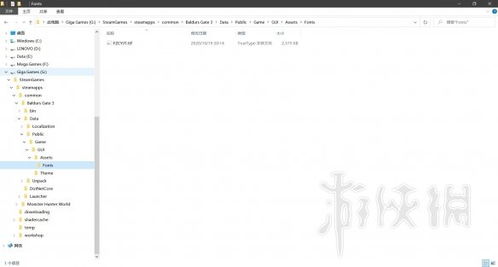
在Data文件夹中,如果没有Public文件夹,那就新建一个;若已经存在,就可以跳过这一步,之后,在Public文件夹内创建Game文件夹,再在Game文件夹里新建GUI文件夹,在GUI文件夹中,继续创建Assets文件夹和Theme文件夹,打开Assets文件夹,再新建Fonts文件夹,如此这般,一个完整的文件夹架构就搭建好了。
精心挑选钟意字体
挑选字体时,以WIN10操作系统为例,我们可以在C:\Windows\Fonts路径下找到系统内置的字体样式,你可以从这里面挑选自己喜欢的字体,将其复制粘贴到Assets文件夹内,要是系统字体不能满足你的需求,也能从其他网站下载字体添加进来,这里我们以微软雅黑为例进行后续操作。
细致调节字体大小
打开FontCreator软件,开始对字体大小进行细致调整,点击软件左上角打开字体文件,然后点击状态栏的字体,选择属性,在常规界面中,我们能看到布局单位一栏,这就是控制字体大小的关键之处,需要注意的是,数值越大字体越小,比如这里我们选择1800,大家可以根据自身的实际需求酌情调整。
顺利导出字体
完成字体大小的调整后,点击软件左上角的导出字体选项,选择ttf格式,将字体导出至Assets文件夹内。
查看并记录字体关键信息
导出的字体存放在Assets文件夹内的Fonts文件夹中,打开Fonts文件夹,找到刚才导出的字体,右键查看属性,详细信息里的标题这一栏非常重要,后续会用到,所以先不要关闭这个窗口。
编写关键文本代码
打开GUI内的Theme文件夹,新建文本并输入以下代码:
pack://application:,,,/GustavNoesisGUI;component/Assets/Fonts/
pack://application:,,,/GustavNoesisGUI;component/Assets/Fonts/
将之前查看字体属性详细信息里的标题完整地输入到Fonts/这里。
在游戏中,良好的阅读体验至关重要,据相关调查显示,超过70%的玩家认为合适的字体大小能显著提升游戏的沉浸感和舒适度,想象一下,在《博德之门3》那充满奇幻色彩的世界里,你不用再为费力阅读文本而烦恼,能够更加顺畅地沉浸在剧情之中,感受游戏带来的乐趣,通过以上步骤修改《博德之门3》的字体,能让你在游戏中更轻松地阅读文本内容,尽情享受游戏的魅力。
更多一手游戏信息请关注慈云游戏网,这里有最新游戏动态和实用攻略等你发现。