ghost32 11.5,有哪些操作需要注意?
Ghost32 11.5操作指南:避免陷入雷区!
大家好,我是你们的小编,今天我来给大家讲讲 Ghost32 11.5 的使用技巧,帮助大家避开使用过程中的雷区。
使用Ghost32 11.5之前,有什么需要注意的?
Ghost32 11.5 虽然界面上和上一版本有些许差异,但使用方法基本相同。在使用过程中,有个可能会迷惑大家的地方:那就是界面多出来了一个磁盘总计量和得统计。记住,在使用过程中,不要被它迷惑,只需要关注我们需要的操作部分即可。
如何使用Ghost32 11.5备份系统?
具体步骤:
1. 运行 Ghost32。
2. 选择“备份硬盘”。
3. 选择要备份的分区。
4. 点击“确定”,选择备份路径。
5. 输入备份名称,点击“保存”按钮。
6. 开始备份。
7. 等待备份完成。
别被 Ghost32 11.5 的界面唬住了,操作起来很简单!
如何使用Ghost32 11.5为U盘制作启动盘?
准备工作:
一个 U 盘
Ghost32 11.5 安装包
具体步骤:
1. 运行 Ghost32 11.5。
2. 点击“工具”菜单。
3. 选择“创建启动盘”。
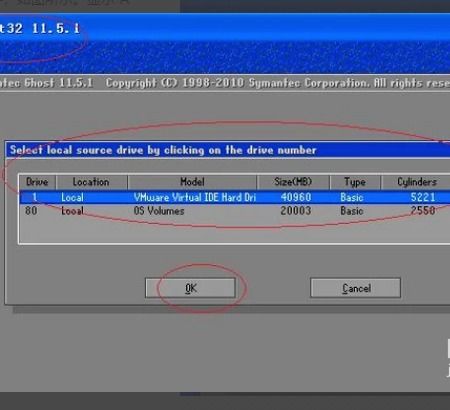
4. 选择 U 盘所在的盘符。
5. 点击“确定”。
6. 等待启动盘制作完成。
记住,一定要选择正确的 U 盘盘符,不然会把数据搞丢哦!
如何使用Ghost32 11.5恢复系统?
具体步骤:
1. 从制作好的 U 盘启动。
2. 进入 Ghost32 界面。
3. 选择“还原”。
4. 选择要还原的分区。
5. 点击“确定”,选择恢复的镜像文件。
6. 开始恢复。
7. 等待恢复完成。
恢复系统就像“时光倒流”,可以让你回到备份时的系统状态。
使用Ghost32 11.5时经常遇到的问题有哪些?
备份失败,提示“目标驱动器不足”
解决办法: 检查备份的分区是否剩余足够的空间,如果不够,清理一些不必要的文件或更换一个更大的分区。
还原后系统无法启动
解决办法: 检查制作启动盘的 U 盘是否损坏,如果损坏,重新制作一个启动盘;尝试重新还原一次系统,如果还是无法启动,可能是系统镜像文件损坏。
互动提问:
各位小伙伴,在使用 Ghost32 11.5 时,你们遇到过其他问题吗?欢迎在评论区分享你的经验和解决办法,帮助其他小伙伴排忧解难!