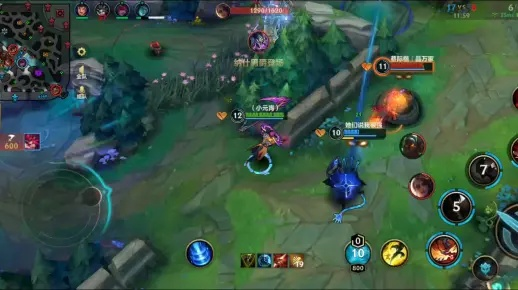
如何截取英雄联盟精彩瞬间?高清截图方法分享!
209
3
今天心血来潮,想跟大家分享一下我是怎么在《英雄联盟》里截图的。作为一个老玩家,这些年也攒不少精彩瞬间,就想着把这些截图的技巧都整理一下,给新手朋友们做个参考。
一开始玩的时候,我也 ரொம்ப迷茫,不知道咋截图。后来慢慢摸索,发现方法还挺多的。
最简单粗暴的:Print Screen 键
最开始我用的就是这个方法,直接按键盘右上角的“Print Screen”键。按完之后,整个屏幕就被复制下来,然后我就打开Windows自带的“画图”工具,Ctrl+V 粘贴进去,再保存成图片。这方法简单是简单,但就是有点麻烦,每次都要打开画图,而且截的还是整个屏幕,有时候我只想截游戏画面,周围的桌面啥的都进去,还得裁剪一下。
Windows 自带截图工具
后来我发现Windows自带的“截图工具”,这玩意儿比Print Screen 键好用多。打开之后,点“新建”,然后用鼠标框选你想截的区域就行。截完之后还能简单编辑一下,加个箭头、写几个字啥的。这个功能对我这种喜欢分享的人来说,简直太方便!
游戏内置截图:F12键
再后来我知道《英雄联盟》游戏里自带截图功能,直接按F12就行!这个最方便,尤其是在打团的时候,按一下F12,精彩瞬间就保存下来。而且这些截图都自动保存在游戏的文件夹里,找起来也方便。我一般都用这个方法,快捷省事儿!
- 优点: 快速,方便,直接保存到游戏文件夹。
- 缺点: 功能简单,不能编辑。
我现在的截图流程
现在我基本上都是这么截图的:
- 打游戏的时候,看到精彩画面,直接按F12。
- 游戏结束后,去游戏文件夹里找到刚才的截图。
- 如果需要简单编辑一下,就用Windows自带的“截图工具”打开,加个箭头、写几个字啥的。
- 把截图保存到我自己的文件夹里,方便以后查看和分享。
我个人最推荐的还是用游戏内置的F12截图,真的太方便!具体用哪个方法,还是看大家自己的习惯和需求。希望我今天的分享能帮到大家,祝大家在游戏里都能截到自己想要的精彩瞬间!