解决战地6硬盘转GPT格式教程中安全模式启动失败的实用一招
《战地6》作为一款备受瞩目的游戏,对玩家电脑的配置有着一定要求,其中就包括需电脑启用安全模式,不少玩家在尝试启动时却遭遇了失败的困境,经过深入探究,发现问题的根源很可能在于硬盘格式不匹配。《战地6》需要硬盘为GPT格式,而许多玩家的硬盘仍是MBR格式,将MBR格式转换为GPT格式成为了解决问题的关键。
转换风险早知晓
在进行硬盘格式转换之前,玩家必须清楚了解其中可能存在的风险,尽管这一操作属于无损转换,但仍存在导致BIOS无限重启或蓝屏无法进入系统的可能性,为避免数据丢失带来的损失,玩家一定要谨慎操作,并在转换前确保对重要资料进行备份。
所需工具大揭秘
要顺利完成硬盘格式转换,需要准备两款实用工具:微PE工具箱和傲梅分区助手,这两款工具在硬盘格式转换过程中起着至关重要的作用。
详细操作步骤
工具下载与安装
首先要做的是下载并安装微PE工具箱和傲梅分区助手,这一步是后续操作的基础,只有成功安装了这两款工具,才能继续进行硬盘格式转换。
PE工具箱安装设置
在安装微PE工具箱时,有一些细节需要注意,将等待时间调整为5 - 6秒,并关闭C盘名称选项,然后确认安装,这样的设置可以确保PE工具箱在后续使用中更加稳定和高效。
查看硬盘分区格式
打开傲梅分区助手,查看硬盘的分区格式,如果显示为MBR格式,那么就需要将其转换为GPT格式,这一步是确定是否需要进行转换的关键步骤。
进入PE工具箱
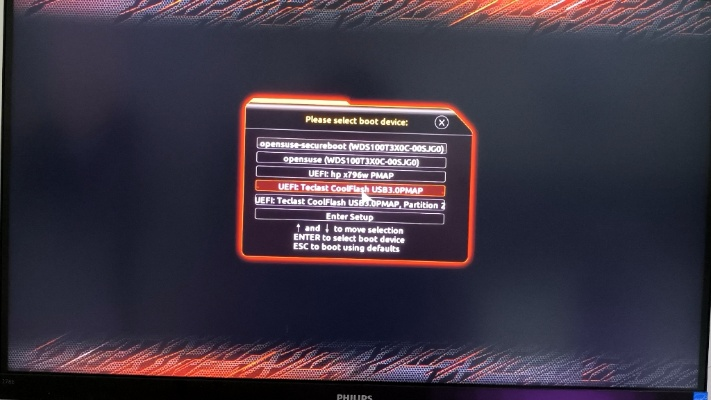
重启电脑,在开机过程中选择微PE工具箱,这一步需要玩家在电脑启动时密切关注屏幕提示,及时做出选择。
执行格式转换
进入微PE工具箱后,再次打开傲梅分区助手,右键选择目标盘符,然后选择转换成GPT硬盘,并确认操作,这一步是整个转换过程的核心步骤,需要玩家仔细操作。
完成转换操作
提交并执行转换,此时需要耐心等待进度条完成,这一过程可能需要一定的时间,玩家要保持耐心。
修复引导并重启
转换完成后,点击开始菜单中的Windows引导修复,选择UEFI引导,将引导盘更换为修改后的盘符,然后重启计算机,这一步是确保转换后的硬盘能够正常引导系统的重要步骤。
确认转换结果
使用傲梅分区助手再次查看硬盘格式,确认硬盘已成功转换为GPT格式,这一步是对整个转换过程的最终确认,确保转换操作达到了预期的效果。
通过以上详细的步骤,玩家就可以成功将硬盘格式从MBR转换为GPT,从而满足《战地6》游戏对硬盘格式的要求,顺利启动游戏的安全模式,更多一手游戏信息请关注慈云游戏网。