还不会设置快速启动栏?这篇教程让新手轻松上手!
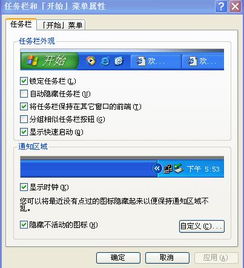
在日常使用电脑的过程中,你是否常常为寻找软件而烦恼?桌面图标堆积如山,每次想要打开常用软件,都如同在茫茫大海中捞针,既耗时又费力,别担心,今天就来教你如何为电脑任务栏设置快速启动栏,让常用软件触手可及,操作变得轻松又便捷。
不同系统下的快速启动栏设置差异
曾经,在使用Win XP系统时,设置快速启动栏是一件轻而易举的事情,只需在任务栏上点击右键,选择“工具栏”,然后勾选“快速启动”选项,快速启动栏就设置完成了,当系统升级到Win 7后,情况发生了变化,在“工具栏”中,“快速启动”这一项消失了,这可让不少用户犯了难。
探寻可行的设置方法
面对Win 7系统中快速启动栏设置的难题,我开始在网络上四处搜寻解决方案,网上的方法五花八门,让人眼花缭乱,有些方法尝试后却并不奏效,经过一番不懈努力,我终于找到了一个可靠的方法,并且亲自验证,确实可行。
快速启动栏设置步骤详解
解除任务栏锁定
在任务栏上任意空白处点击鼠标右键,找到“锁定任务栏”选项,将前面的勾选去掉,这一步至关重要,因为只有解除锁定,才能对任务栏进行后续的调整操作。
新建工具栏
再次在任务栏上点击右键,选择“工具栏”,然后点击“新建工具栏”,会弹出一个让你选择文件夹的窗口。
输入特定路径
在弹出窗口的地址栏中,输入以下内容:%userprofile%\AppData\Roaming\Microsoft\Internet Explorer\Quick Launch,输入完成后,直接按下回车键。
优化快速启动栏显示
完成上述操作后,你会发现任务栏上新增了一个名为“Quick Launch”的区域,此时该区域可能看起来比较杂乱,图标和名称都挤在一起,别着急,在“Quick Launch”这几个字上点击右键,将“显示文本”和“显示标题”前面的勾选去掉,这样一来,快速启动栏就变得清爽整洁了。
锁定任务栏
将常用软件直接拖到快速启动栏区域,以后想要打开软件时,只需轻轻一点即可,设置完成后,记得再次勾选“锁定任务栏”,防止不小心将快速启动栏弄没。
通过以上步骤,你就成功为电脑任务栏设置了快速启动栏,有了它,再也不用在桌面上翻找软件,操作变得更加高效,怎么样,是不是很简单?赶紧动手试试,让你的电脑也“快”起来!
更多一手游戏信息请关注慈云游戏网,在这里你能获取最新、最全面的游戏动态。